Как подключить Telegram
Интеграция с Telegram в модуле «Коммуникации» позволяет вести все чаты из мессенджера в едином рабочем пространстве Аспро.Cloud.
Основные возможности:
- Работа в едином окне — все Telegram-чаты в одном рабочем пространстве
- Начало диалога — пишите клиентам первым без ожидания входящего сообщения
- Автоотправка — отправляйте сообщения автоматически с помощью автодействия в воронке продаж
- Подключение нескольких аккаунтов — работайте параллельно с несколькими аккаунтами Telegram
Установка приложения
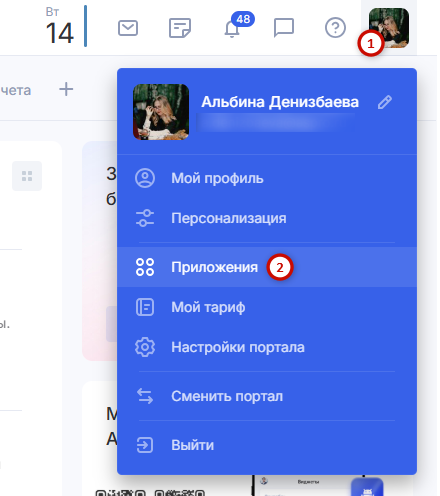
Для интеграции с Telegram нужно установить приложение на ваш портал. Для этого нажмите на свой аватар (1) в правом верхнем углу и перейдите в «Приложения» (2).
Обратите внимание, для установки приложения Telegram должен быть доступ к модулю «Приложения» (маркетплейс приложений). Регулировать права доступа может администратор портала.
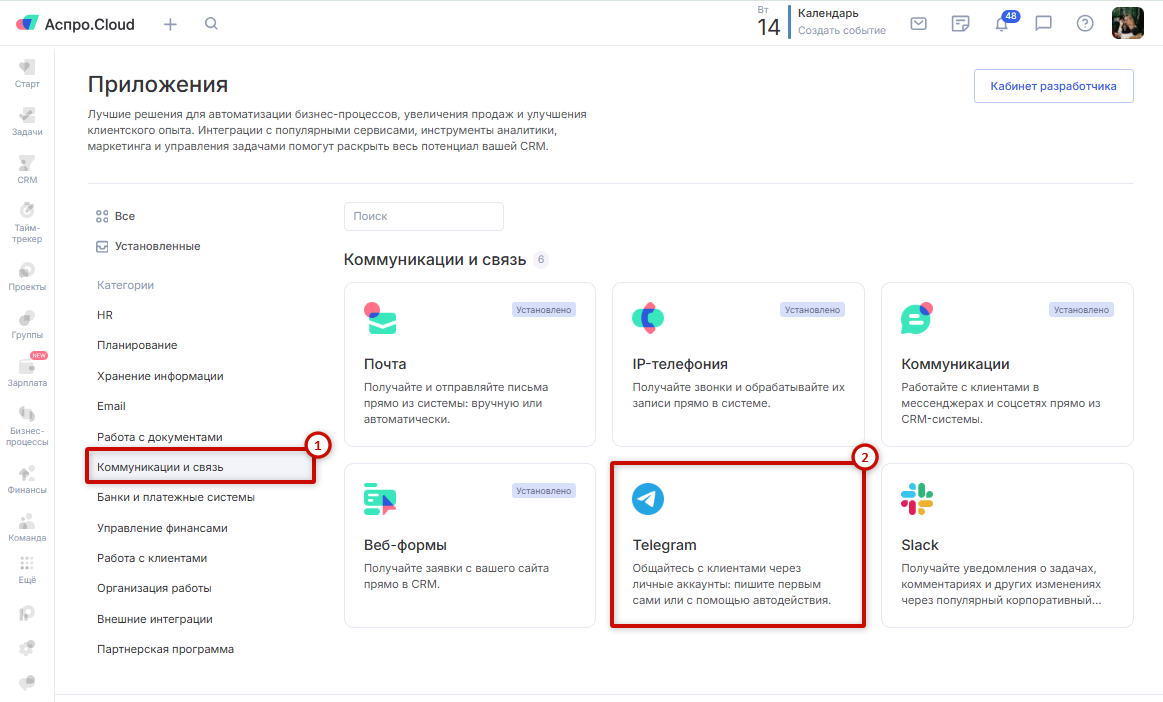
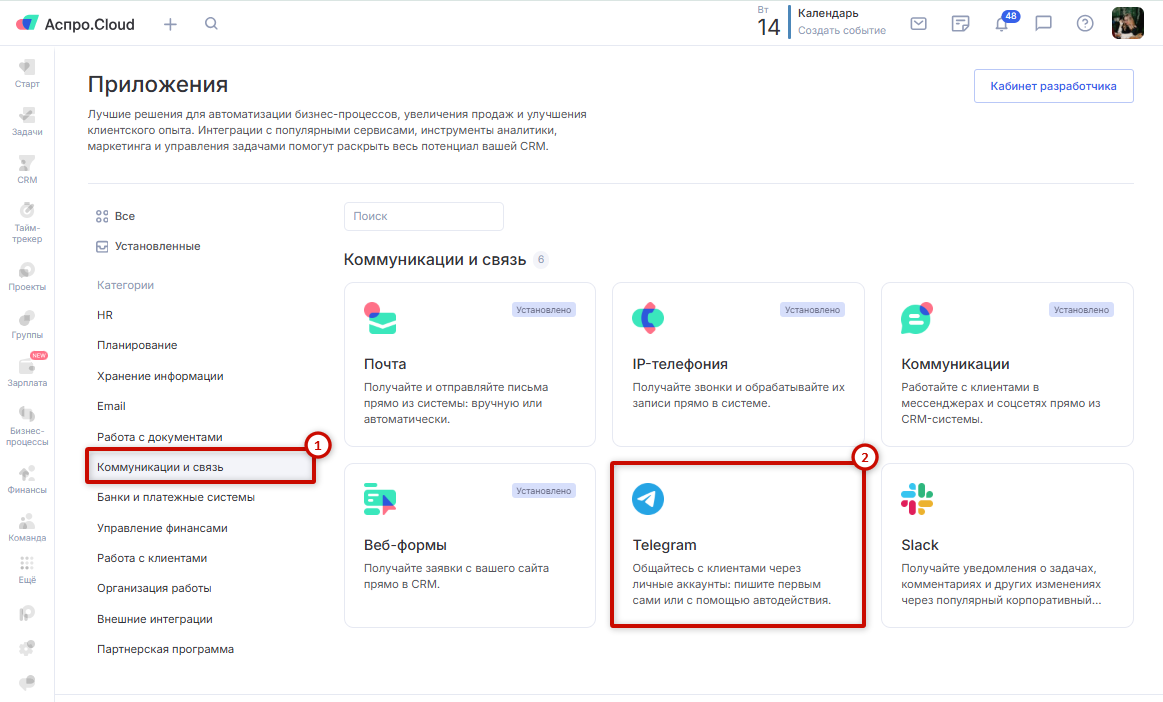
Перейдите в категорию «Коммуникации и связь» (1) и перейдите в карточку приложения Telegram (2).
Важно: чтобы использовать Telegram, сначала убедитесь, что на портале установлен модуль «Коммуникации». Если его нет, перейдите в раздел «Приложения» и установите его — после этого Telegram станет доступен для подключения.
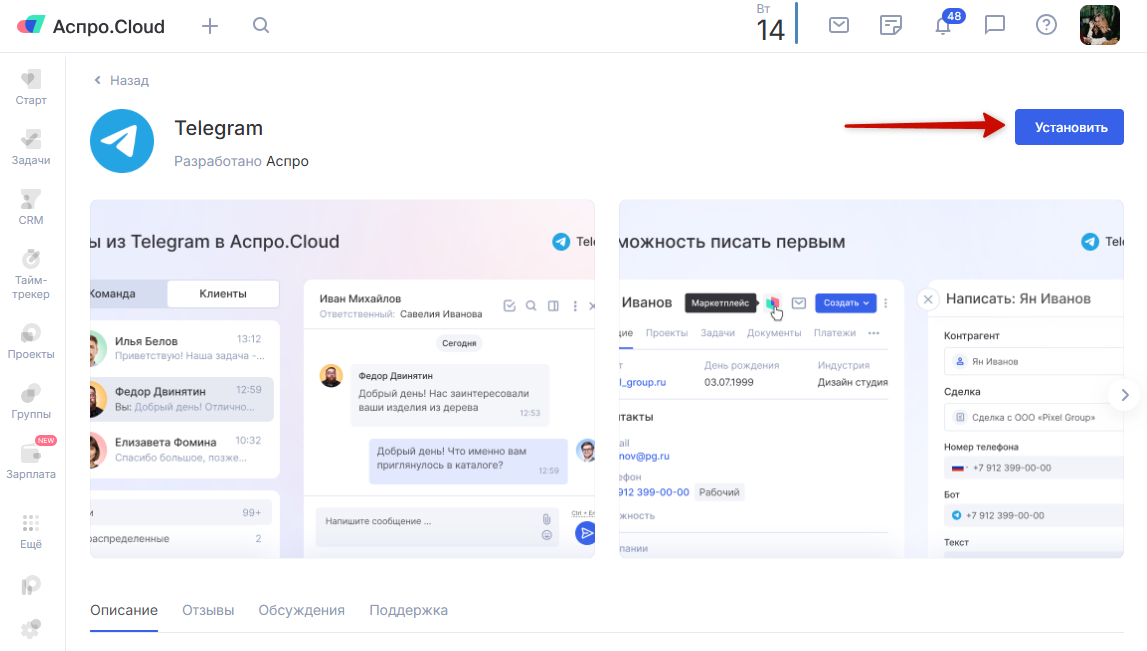
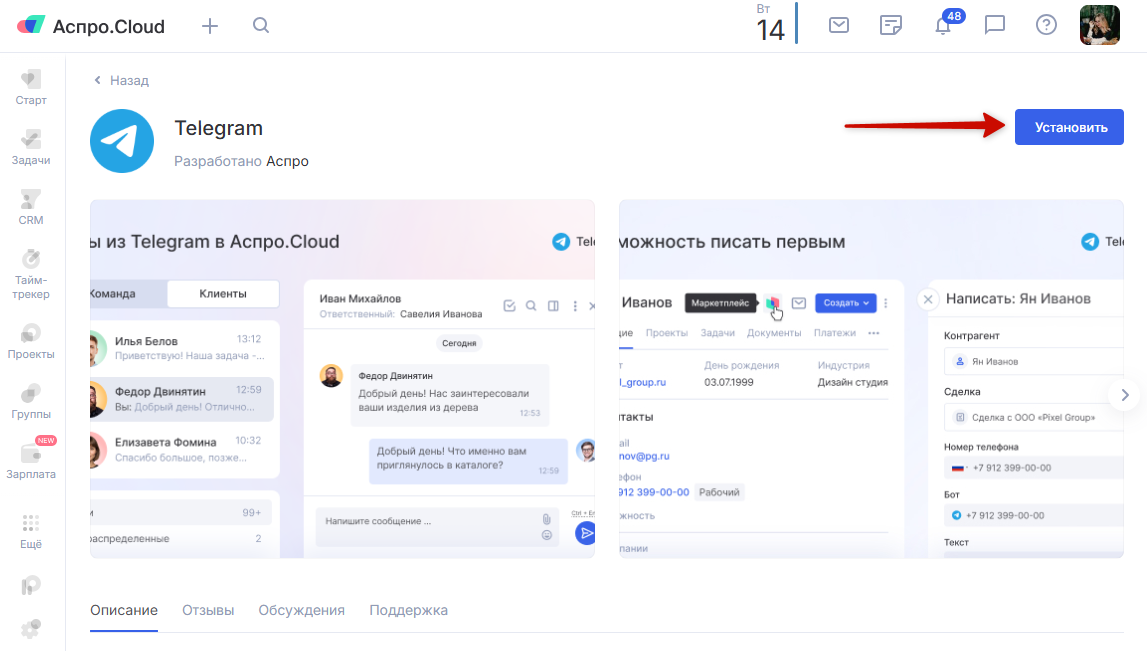
В карточке приложения нажмите установить.
Важно: для корректной работы приложение запросит доступ к следующим данным:
- модуль «Коммуникации»: чтение, добавление, изменение и удаление чатов;
- информация о пользователе: чтение, добавление, изменение и удаление текущего пользователя.
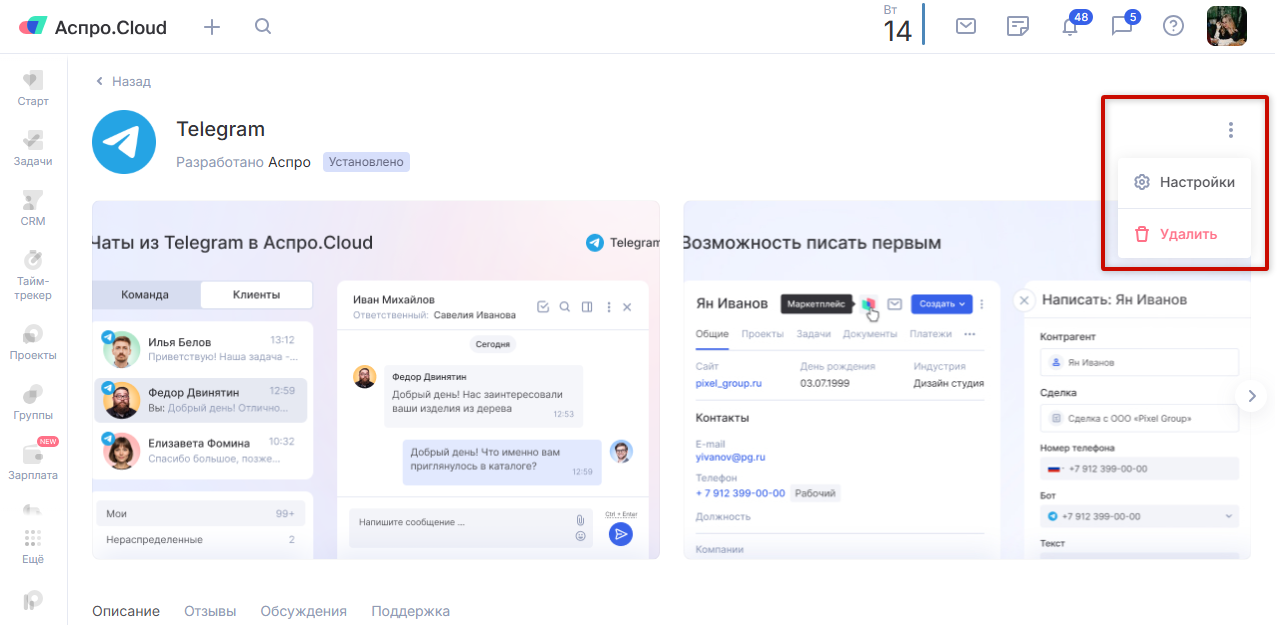
После установки откройте настройки приложения, нажав на три точки в правом верхнем углу.
В разделе «Группы пользователей и роли» откройте группе сотрудников или отделам, которые смогут пользоваться интеграцией. Для того, чтобы настроить права доступа индивидуально по каждому сотруднику — настройте доступ во вкладке «Пользователи и роли».
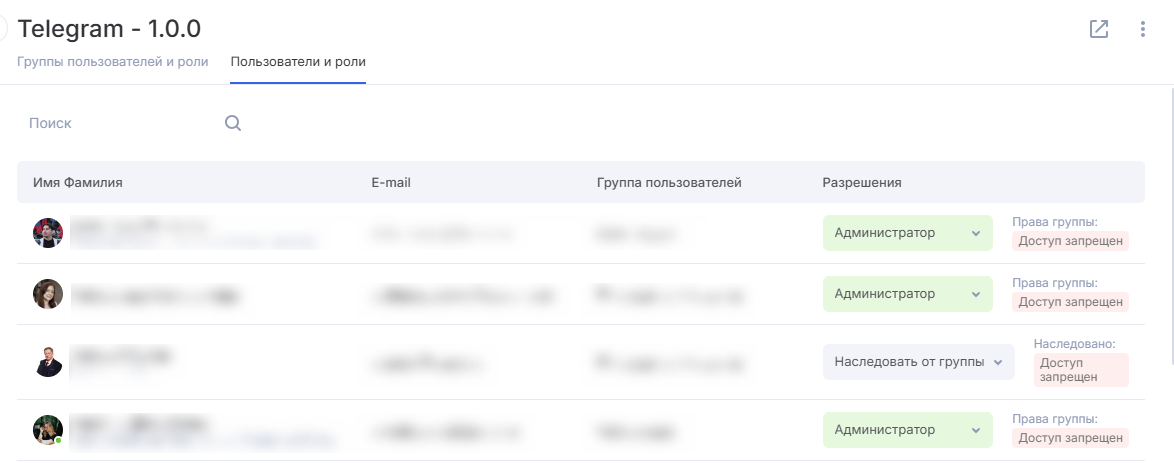
Важно: если вы не предоставите доступ другим сотрудникам — доступ к интеграции будет только у того пользователя, который установил модуль.
Работа с приложением
Перейдите в модуль «Коммуникации» из бокового меню.
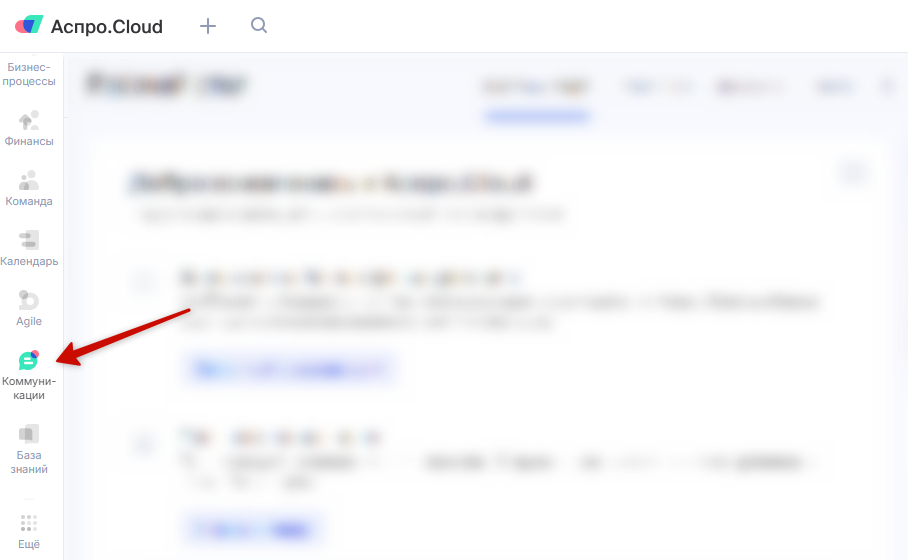
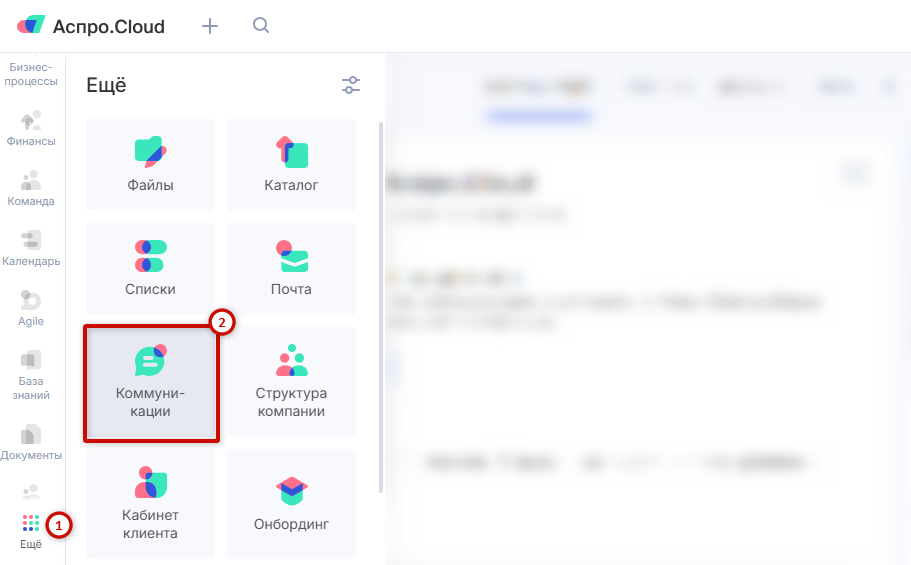
Если на вашем портале в боковом меню нет этого модуля, нажмите ниже «Еще» (1) и перейдите в «Коммуникации» (2) из открывшегося меню.
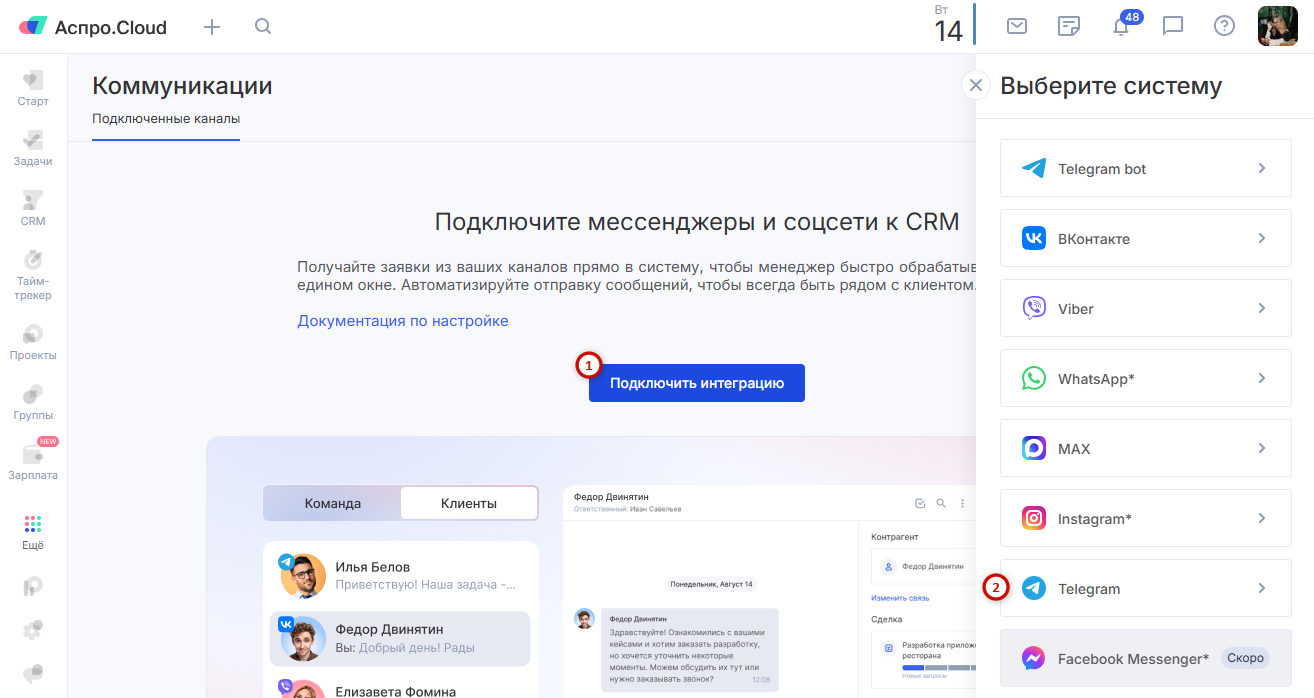
В модуле «Коммуникации» нажмите «Подключить интеграцию» (1). Справа откроется список соцсетей и мессенджеров доступных к подключению. Выберите Telegram (2).
Важно: Telegram bot является отдельным приложением и не позволяет подключать личные аккаунты, писать клиентам без входящего сообщения, отправлять сообщения с помощью автодействий.
В появившейся форме укажите название интеграции, например «Чаты с клиентами» или «Личные сообщения». После этого появится уведомление, что интеграция успешно создана и сформируется QR-код для подключения.
Важно: чтобы отсканировать QR-код в вашем мобильном приложении Telegram, перейдите в «Настройки» → «Устройства» → «Подключить устройство».
После успешной интеграции вы можете изменить настройки:
- имя бота;
- очередь менеджеров;
- воронка продаж;
- источник сделки.
Работа с мессенджером в Аспро.Cloud
После подключения интеграции вы сможете получать все сообщения из Telegram в мессенджере Аспро.Cloud во вкладке «Клиенты».
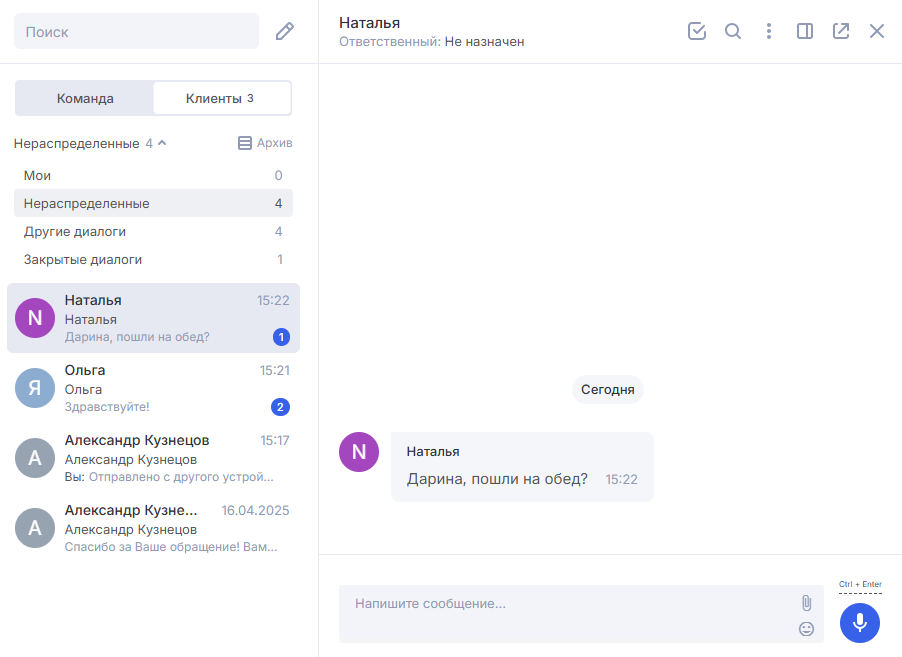
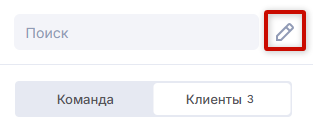
Чтобы отправить человеку сообщение в Telegram через Аспро.Cloud, нажмите на значок карандаша, справа от поиска.
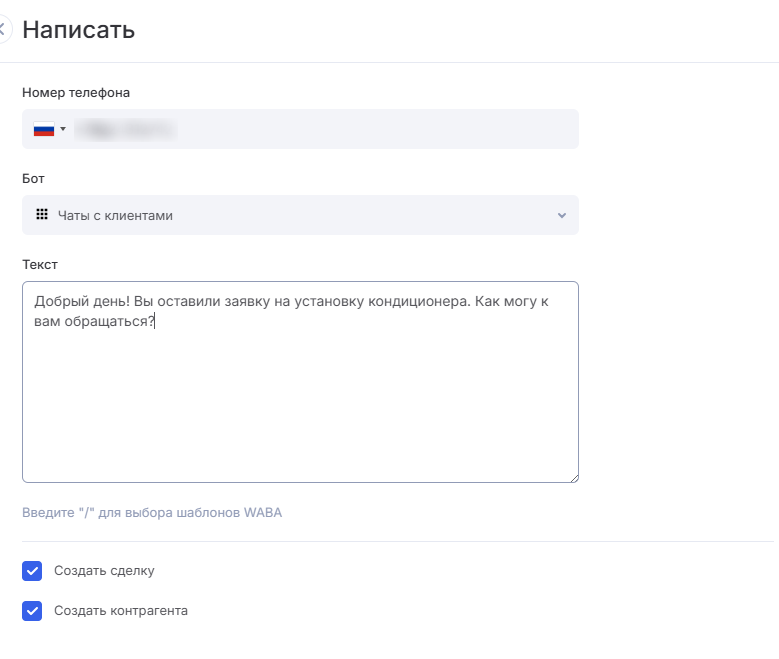
Откроется форма для отправки сообщения. Введите номер телефона получателя, укажите с какого бота будет отправлено сообщение и введите текст сообщения. Также вы можете указать, нужно ли создавать сделку или контрагента из этого контакта.
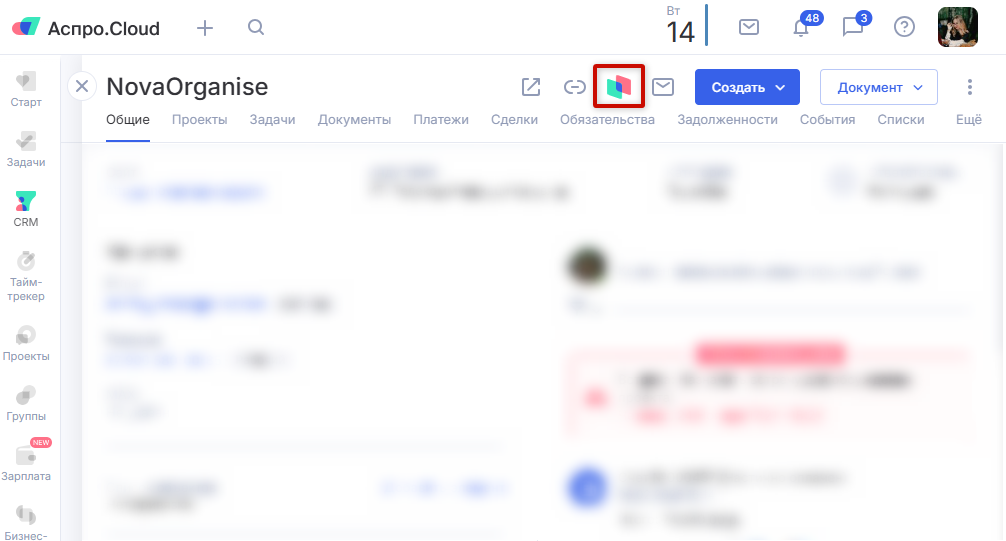
Если в карточке контрагента в CRM был указан номер телефона, то вы можете отправить этому контакту сообщение в Telegram через Аспро.Cloud. Для этого в карточке контрагента нажмите на значок маркетплейса в верхнем меню.
Важно: Если вы отключите интеграцию — отправлять и принимать сообщения в Telegram через Аспро.Cloud не получится.
Автодействия в Telegram
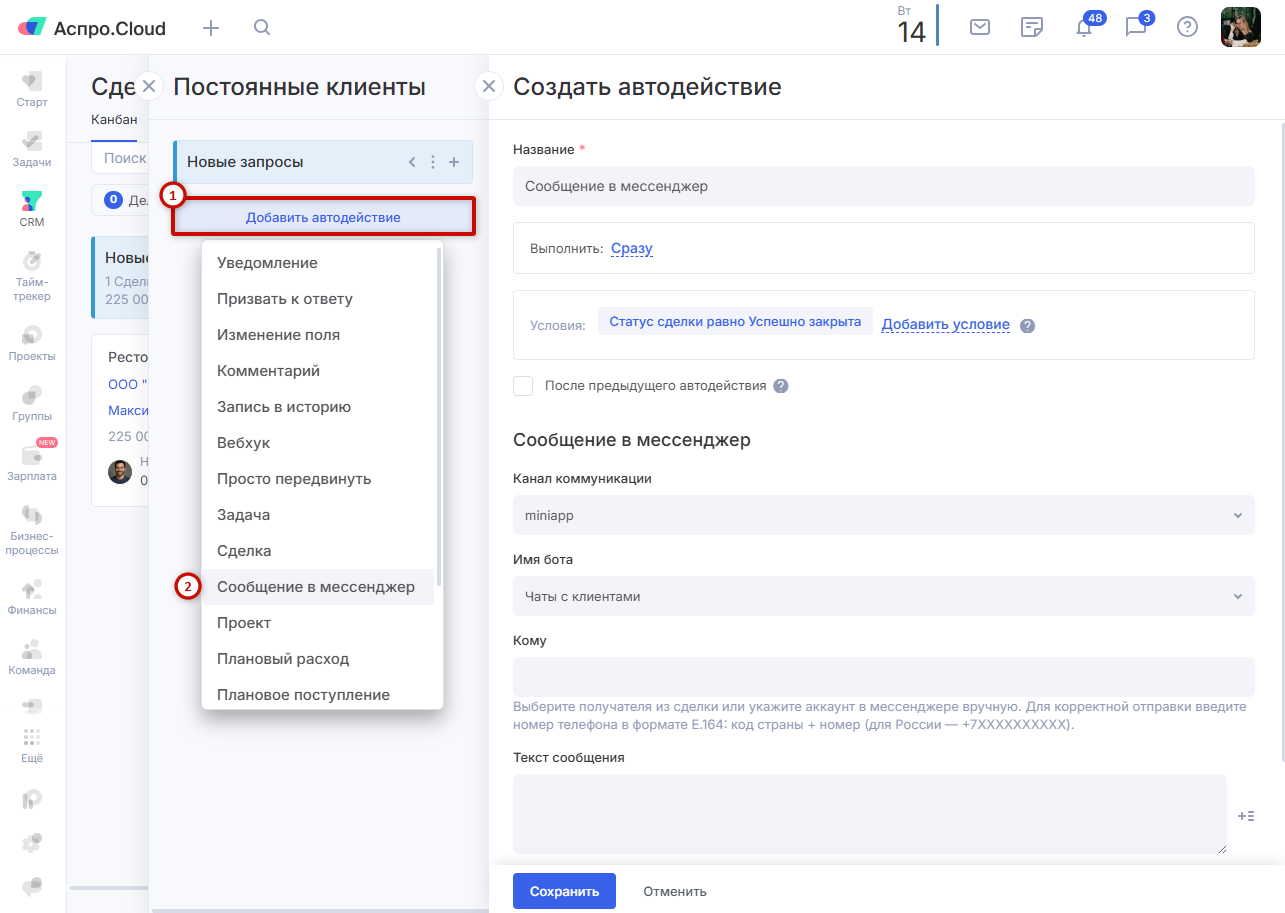
Вы можете настроить автоотправку сообщений с помощью автодействий в Аспро.Cloud. для этого перейдите в нужную воронку от откройте «Автодействия». Нажмите «Добавить автодействие» (1) и выберите «Сообщение в мессенджер» (2). В открывшейся форме укажите условия срабатывания автодействия и заполните необходимую информацию.